Многие задаются вопросом: “Как подписывать ЭЦП без флешки?”. В этой статье мы расскажем, что нужно сделать, если вы хотите подписывать документы электронной подписью просто и быстро без установки физического носителя в порт USB. Носитель понадобится только один раз – скопировать ЭЦП с флешки на компьютер. Как это правильно сделать, расскажем в нашей инструкции. А если не получится, обращайтесь к нашим специалистам. Мы будем рады помочь!
Обращаем внимание наших читателей, что скопировать ЭЦП, выпущенную Федеральной налоговой службой, способами, описанными ниже не получится. В настоящее время в целях безопасности контейнер закрытого ключа при выпуске ЭЦП защищают от копирования и экспорта. Поэтому стандартными способами скопировать ЭЦП не удастся. Но наши специалисты помогут Вам скопировать ЭЦП, защищенную от копирования удалённо.
Как скопировать ЭЦП на компьютер с помощью КриптоПро CSP
- Вставьте носитель с ЭЦП в порт USB. Если подключенное устройство не определяется системой, попробуйте подключить в другой порт или установить драйвера для носителя.
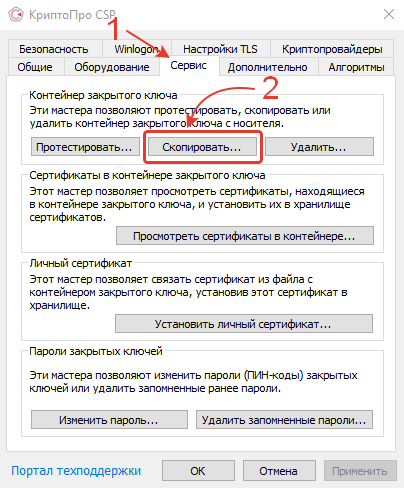
- Откройте приложение КриптоПро CSP.
Наша инструкция на тот случай, если у вас приложение не установлено.
- Перейдите во вкладку “Сервис”.
- В разделе “Контейнер закрытого ключа” нажмите на кнопку “Скопировать”.
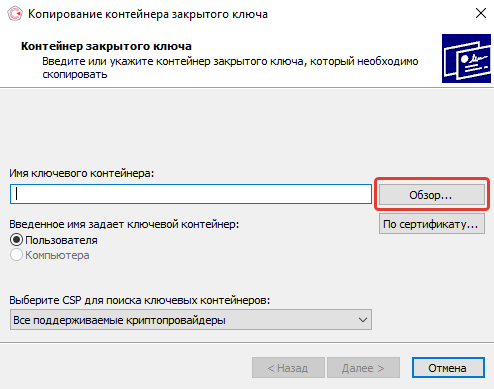
- Появится новое окно “Копирование контейнера закрытого ключа”. Нажмите на кнопку “Обзор”.
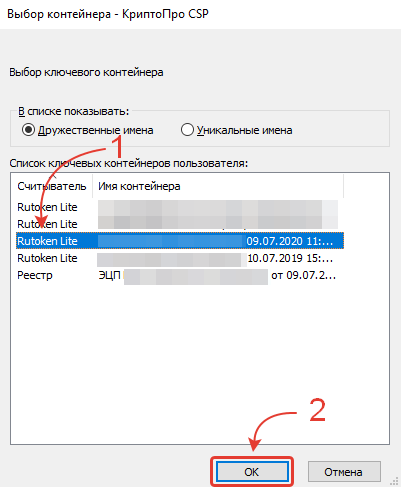
- Выберите контейнер, который размещён на флешке с ЭЦП. В нашем случае надо выбрать считыватель “Rutoken Lite”. Нажмите кнопку “ОК”.
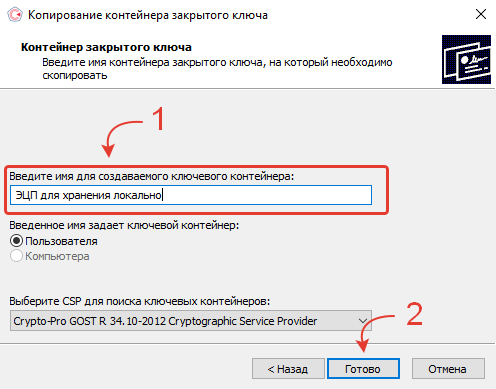
- Придумайте название контейнеру закрытого ключа или оставьте название по умолчанию и нажмите кнопку “Готово”.
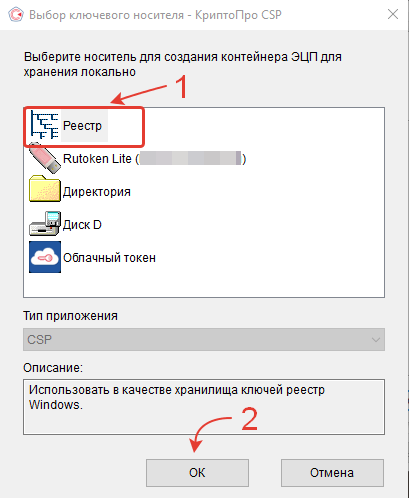
- После этого появится новое окно “Выбор ключевого носителя КриптоПро CSP”. Выберите размещение контейнера в Реестре. Нажмите кнопку “ОК”. В этом случае в качестве хранилища ключей будет использован реестр Windows.
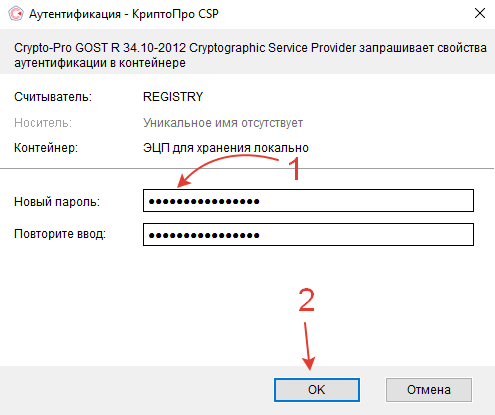
- Рекомендуем ввести пароль для нового контейнера с электронной цифровой подписью, чтобы избежать использования ЭЦП третьими лицами. После того как написали и запомнили пароль, нажмите “ОК”.
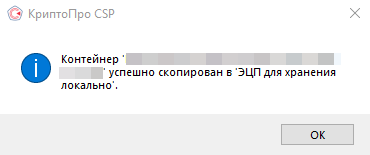
- После этого приложение КриптоПро CSP сообщит, что контейнер с флешки успешно скопирован в выбранное вами расположение – локальный реестр. Нажмите кнопку “ОК”.
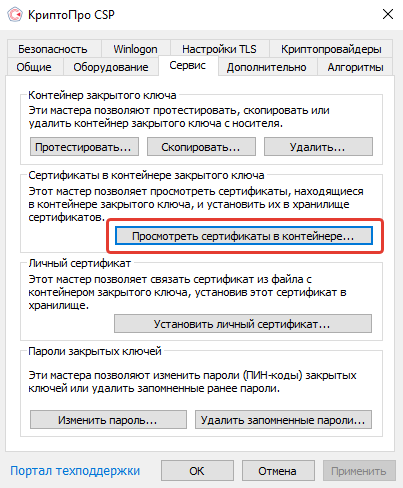
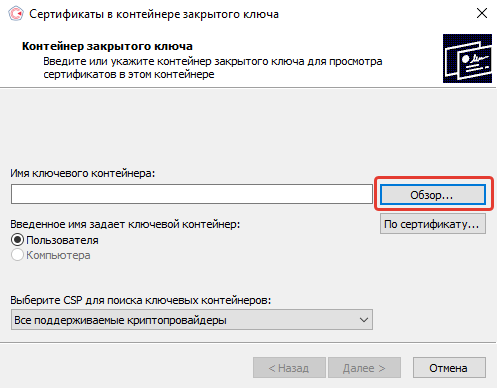
- Вернитесь в окно “КриптоПро CSP” и перейдите в раздел “Сертификаты в контейнере закрытого ключа”. Нажмите кнопку “Просмотреть сертификаты в контейнере…”.
- Появится соответствующее окно. Нажмите кнопку “Обзор”.
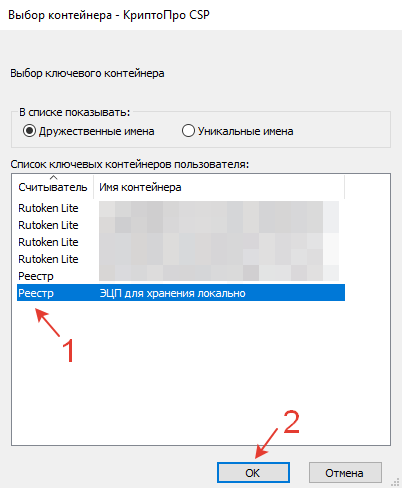
- Найдите только что скопированный контейнер по считывателю “Реестр” и имени, которое вы ранее присвоили контейнеру.
- Нажмите на контейнер и подтвердите выбор, нажав кнопку “ОК”.
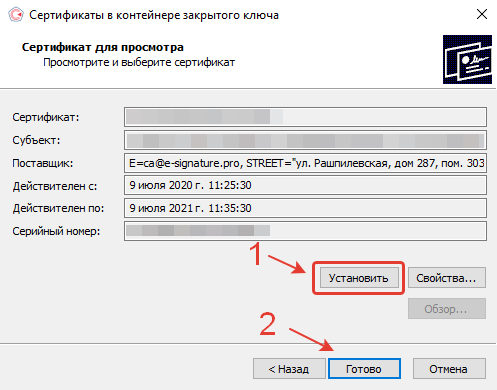
- После этого откроется окно с возможностью просмотра информации о сертификате (субъекте, поставщике и сроке действия). Нажмите кнопку “Установить”.
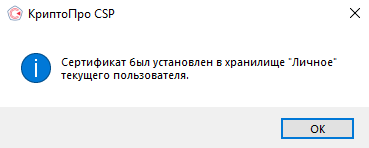
- Если всё прошло без ошибок, появится новое окно. Программа сообщит, что “Сертификат был установлен в хранилище “Личное” текущего пользователя. Нажмите кнопку “ОК”.
Как скопировать ЭЦП на компьютер с помощью инструментов КриптоПро
Данный способ является универсальным. Скопировать ЭЦП на компьютер таким образом можно и на Windows и на MacOS (при условии, что используется актуальная версия программы КриптоПро).
- Запустите приложение Инструменты КриптоПро.
- Перейдите в раздел “Контейнеры”.
- Выберите считыватель (флешку, на которую записана ЭЦП) и нажмите кнопку “Скопировать контейнер”.
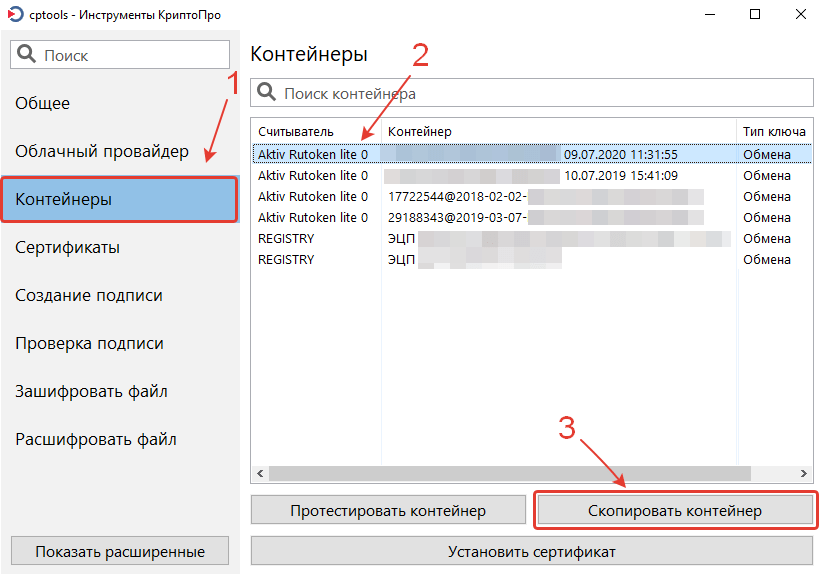
- В открывшемся окне выберите “Реестр” и нажмите “ОК”.
- Выберите только что созданный контейнер закрытого ключа, ориентируясь на считыватель “Registry”, и нажмите “Установить сертификат”.
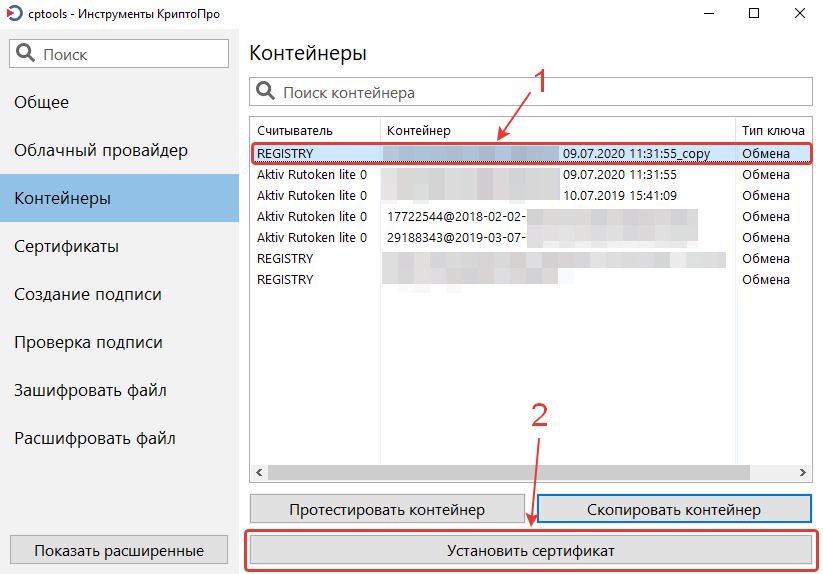
После этого программа сообщит, что сертификат был успешно установлен.
Теперь можете извлечь носитель с ЭЦП из порта USB и проверить, как работает ЭЦП без флешки.
Удалось ли скопировать ЭЦП с флешки на компьютер?
Расскажите в комментариях 😉
